Pular para o conteúdo principal

Como converter ou salvar um documento do Word em pdf


Salvando em PDF no Word 2010

Como salvar em pdf no Word é o questionamento que muitos usuários fazem, por isso, resolvi fazer um tutorial ensinando passo a passo como salvar em pdf.

O Microsoft Word permite que os usuários salvem documentos no formato PDF.

Ao salvar um documento como PDF no Word cria uma cópia idêntica ao original que poderá facilmente ser visualizado em outros dispositivos, mesmo que não tenham o Microsoft Word instalado.

Além da redução do tamanho do arquivo, outra vantagem de salvar seus documentos do Word para o formato PDF é a capacidade de manter a qualidade do arquivo original, seja um texto, uma tabela, uma imagem ou qualquer outro elemento gráfico e também impede que o arquivo seja facilmente alterado, ou seja, ajuda a manter o arquivo fiel ao documento original.


Existem várias formas de Salvar como PDF no Word, siga as orientações abaixo:


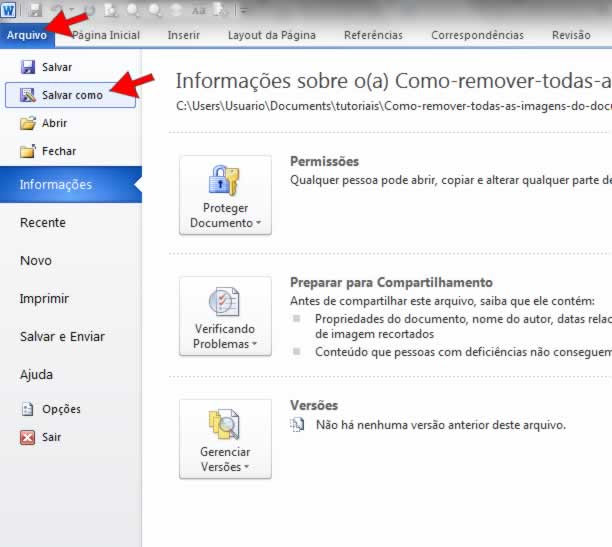
Na guia Arquivo clique em Salvar como.

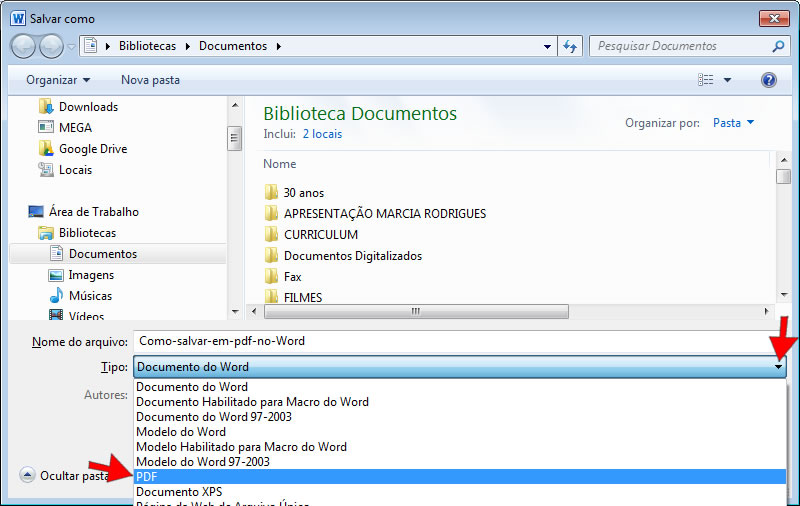
Na Caixa de Diálogo Salvar como dê um nome para o arquivo e em Tipo selecione PDF como mostra a imagem abaixo:

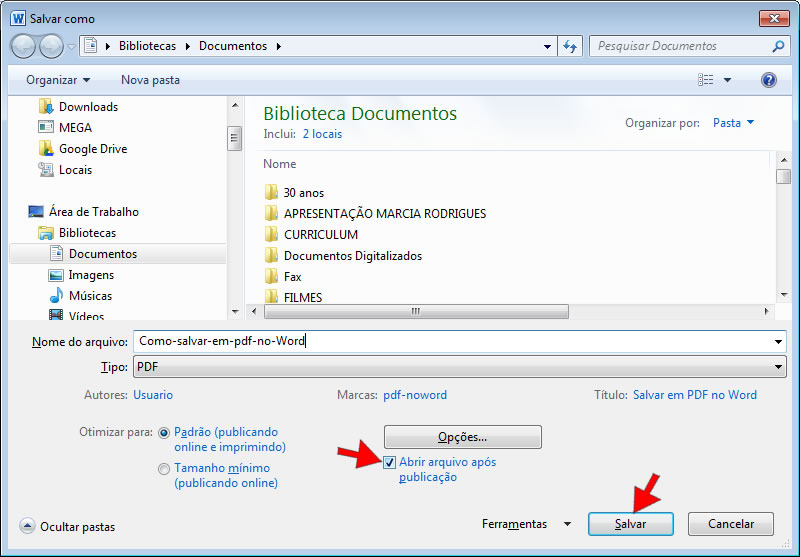
Ainda na Caixa de Diálogo Salvar como selecione a opção Abrir arquivo após publicação para que o arquivo convertido abra automaticamente após a conversão e em seguida clique em Salvar.


    Referência: Tutoriais Word. Disponível em: https://www.tutoriaisword.com/word-em-pdf.htm


Comentários

Postagens mais visitadas deste blog

Links de acesso

  Acesso a plataforma MOODLE:    https://moodle.ifsul.edu.br/uab/course/index.php?categoryid=41 Acesso a plataforma MUNDI:  https://mundi.ifsul.edu.br/portal/acesso.php?errorcode=4 Acesso ao SUAP: https://suap.ifsul.edu.br/accounts/login/?next=/ Abrir Ticket (CTPE ) link: http://200.19.1.143/osTicket/open.php  

Plataforma Mundi: informações gerais

  Plataforma Mundi - cursos online e gratuitos           Mundi é uma plataforma de cursos online do Instituto Federal Sul-rio-grandense (IFSul) para cursos em formato MOOC. Todos os cursos são de inscrição livre para qualquer pessoa. Para se cadastrar, selecione o curso que deseja realizar, leia a descrição e, caso seja de seu interesse, clique no botão "Entrar".           Todos os cursos possuem certificados. Para isso, você deve atingir, no mínimo, a nota 6 (seis) em todas as atividades exigidas. Cumprido o requisito, a plataforma irá disponibilizar seu certificado. O tempo para conseguir a certificação fica a critério do estudante, não havendo limite nem mínimo nem máximo de tempo. Acesse a platafor ma através do link: : https://mundi.ifsul.edu.br/portal TUTORIAIS SOBRE A PLATAFORMA MUNDI TUTORIAIS DE SOLICITAÇÃO DE AJUDA AO SUPORTE CPTE

SUAP EDU

O que é o SUAP? O SUAP-Edu é o site em que você acompanhará a sua situação nas aulas. Lá, aparecerão os seus dados e as suas diversas disciplinas com a sua assiduidade e as suas notas, entre outras informações. Trata-se do seu cadastro geral junto ao IFSUL e é onde você também poderá baixar documentos acadêmicos Para acessar o sistema você, aluno(a), deve acessar a seguinte página: suap.ifsul.edu.br      Preencha os dados solicitados (sendo que o Identificador é a matrícula), clique em “Não sou um robô” e, em seguida, no botão “Enviar”, assim vocês receberá por email (e-mail informado por você na hora da matrícula) as instruções e o link para a definição da sua senha.      De posse desses dados acesse a página do Suap e tente novamente (suap.ifsul.edu.br), informando no  campo Usuário a sua matrícula e no campo Senha aquela que você definiu, clique em Acessar. Observação : Evite cadastrar e-mails da Microsoft tais como o @hotmail, @live, @msn e @outloo...